Višak
Svrha forme
Forma Višak služi za evidentiranje viška robe u magacinu. Omogućava:
- unos novog dokumenta viška,
- unos i izmenu stavki robe,
- automatski obračun vrednosti stavki,
- zaključavanje/otključavanje dokumenta,
- štampu dokumenta,
- pregled i navigaciju kroz ranije unete viškove.
Izgled forme
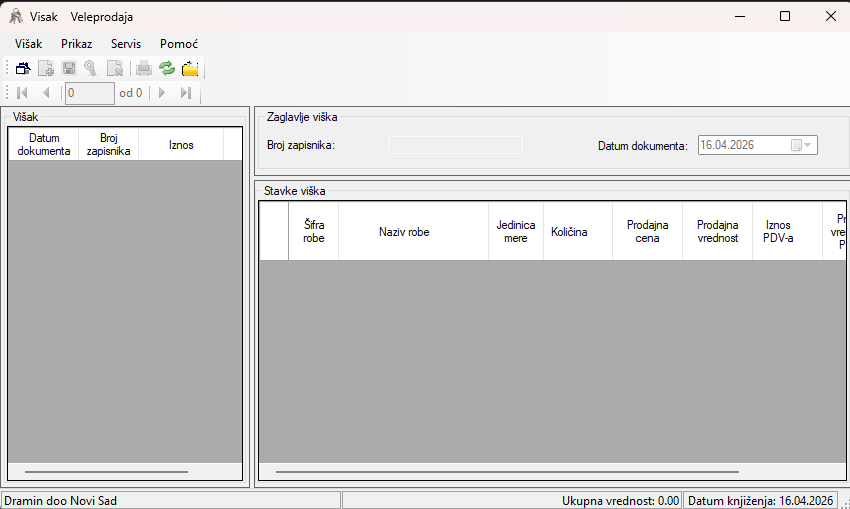
Forma je podeljena na 3 glavna dela:
- Levi grid - spisak viškova
- Gornji desni deo - zaglavlje viška
- Donji desni grid - stavke viška
Na dnu se nalazi status bar sa:
- ukupnom vrednošću stavki,
- datumom knjiženja.
1. Levi grid - spisak viškova
U levom delu prikazan je pregled svih unetih dokumenata viška.
Kolone
- Datum dokumenta - datum dokumenta viška
- Broj zapisnika - broj dokumenta
- Iznos - ukupna vrednost dokumenta
- Status - stanje dokumenta:
- U obradi
- Rasknjiženo
Rad sa spiskom
- Klikom na red bira se konkretan višak.
- Promenom izbora učitavaju se stavke tog dokumenta.
- Klikom na zaglavlje kolone može se sortirati prikaz.
- Spisak se može sakriti/prikazati opcijom:
- Prikaz > Sakrij / prikaži viškove
- ili dugmetom sa istom funkcijom na alatnoj traci.
2. Zaglavlje viška
U gornjem desnom delu unose se osnovni podaci dokumenta.
Polja
- Broj zapisnika
- Datum dokumenta
Način rada
- Kod unosa novog viška program automatski dodeljuje novi broj zapisnika.
- Dok je dokument u obradi, ova polja mogu da se menjaju.
- Kada je dokument rasknjižen, zaglavlje je zaključano za izmenu.
3. Stavke viška
U donjem desnom gridu unosi se roba koja ulazi u dokument viška.
Kolone
- Šifra robe - šifra artikla
- Naziv robe - naziv artikla
- Jedinica mere - JM artikla
- Količina - količina viška
- Prodajna cena - cena po jedinici
- Prodajna vrednost - vrednost bez PDV-a
- Iznos PDV-a - obračunati PDV
- Prodajna vrednost sa PDV-om - ukupna vrednost sa PDV-om
- Procenat PDV-a - stopa PDV-a
Napomena za firme koje nisu PDV obveznici
Ako firma nije PDV obveznik:
- kolone Iznos PDV-a i Procenat PDV-a se ne prikazuju,
- kolona Prodajna vrednost sa PDV-om menja naziv u Prodajna vrednost.
Unos novog viška
Postupak
- Otvoriti formu Višak.
- Izabrati:
- Višak > Unos novog viška
- ili dugme za novi višak na alatnoj traci.
- Program kreira novi dokument i dodeljuje Broj zapisnika.
- Po potrebi korigovati:
- Broj zapisnika
- Datum dokumenta
- Dodati stavke u donji grid.
- Sačuvati dokument.
- Po potrebi izvršiti Rasknjiži/Otključaj.
Unos stavki
Dodavanje stavke
Nova stavka se dodaje:
- preko menija Višak > Unos nove stavke
- tasterom Insert
- ili klikom na dugme za novu stavku.
Unos robe
U koloni Šifra robe moguće je:
- ručno uneti šifru,
- pritisnuti F1 za izbor robe iz šifarnika,
- dupli klik na polje Šifra robe takođe otvara izbor robe.
Kada je roba pronađena, program automatski popunjava:
- Naziv robe
- Jedinica mere
- Prodajna cena
- Procenat PDV-a
Brzi unos robe
Ako je uključena opcija:
- Servis > Brzi unos robe (3 slova)
dovoljno je uneti prva 3 slova naziva robe u polje Šifra robe, pa program nudi izbor artikla.
Obračun i ponašanje pri unosu
Program pri radu automatski računa vrednosti stavke.
Ako menjate kolonu:
- Količina
- Prodajna cena
- Prodajna vrednost
- Prodajna vrednost sa PDV-om
- Iznos PDV-a
program preračunava ostale povezane iznose.
Dodatna pravila
- Ako unesena šifra ne postoji, program prikazuje grešku.
- Ako izabrani artikal predstavlja uslugu, unos nije dozvoljen.
- Kod promene količine ili cene mogu se pojaviti upozorenja, u zavisnosti od podešavanja sistema.
- Ukupna vrednost dokumenta se prikazuje dole u status baru kao:
- Ukupna vrednost: ...
Snimanje dokumenta
Dokument se snima na jedan od sledećih načina:
- Višak > Snimi
- Ctrl + S
- dugme Snimi
Važno
Ako postoje greške u stavkama, dokument neće biti snimljen.
Ako korisnik pokuša da promeni dokument ili zatvori formu bez snimanja, program traži potvrdu:
- da snimi izmene,
- da odbaci izmene,
- ili da odustane od izlaska/promene.
Rasknjižavanje i otključavanje
Opcija:
- Višak > Rasknjiži/Otključaj
- Ctrl + R
- odgovarajuće dugme na alatnoj traci
Kada je dokument u obradi
Moguće je:
- menjati zaglavlje,
- dodavati i brisati stavke,
- menjati količine i cene.
Kada je dokument rasknjižen
Dokument postaje zaključan:
- zaglavlje nije za izmenu,
- stavke nije moguće menjati,
- moguće je štampanje.
Otključavanje
Otključavanje je dozvoljeno samo uz odgovarajuća prava i proveru korisnika/lozinke.
Brisanje
Brisanje stavke
Ako je fokus na gridu stavki:
- Delete
- Višak > Briši
- dugme Briši
briše se trenutno izabrana stavka.
Brisanje dokumenta
Ako je fokus na levom gridu viškova, briše se ceo dokument.
Uslovi za brisanje dokumenta
Dokument se može obrisati samo ako:
- nema stavki,
- nije rasknjižen,
- nema nesnimljenih izmena.
Štampa
Štampa je dostupna preko:
- Višak > Štampa
- Ctrl + P
- dugmeta za štampu
Uslov
Štampanje je moguće samo za dokument koji je u statusu prikazanom kao dozvoljen za štampu, odnosno nakon završene obrade dokumenta.
Osvežavanje i prikaz
Osvežavanje prikaza
- Prikaz > Osveži prikaz
- F5
- dugme Osveži
Ako postoje nesnimljene izmene, program prvo upozorava korisnika.
Sakrivanje levog spiska
- Prikaz > Sakrij / prikaži viškove
- Ctrl + L
Ovo je korisno kada želite više prostora za rad sa stavkama.
Kontekstni meni nad stavkama
Desni klik nad gridom stavki otvara dodatne opcije:
- Kopiraj
- Nalepi
- Množenje koeficijentom...
Množenje koeficijentom
Ova opcija radi nad izabranim ćelijama iste kolone i pogodna je za grupnu korekciju decimalnih vrednosti.
Napomena:
- radi samo nad kolonama koje dozvoljavaju izmenu,
- radi samo ako su podaci odgovarajućeg numeričkog tipa.
Tastatura i prečice
Opšte prečice
- Shift + Insert - novi višak
- Insert - nova stavka
- Ctrl + S - snimi
- Delete - briši
- Ctrl + R - rasknjiži / otključaj
- Ctrl + P - štampa
- F5 - osveži prikaz
- Ctrl + L - sakrij / prikaži viškove
- Alt + F4 - zatvori formu
Rad u gridu stavki
- Enter - prelazak na sledeće polje
- F1 u polju Šifra robe - izbor robe iz šifarnika
- Esc - ako ste u izmeni ćelije: prekida izmenu, ako niste u izmeni: zatvara formu
Servisne opcije
U meniju Servis dostupno je:
- Brzi unos robe (3 slova) - uključuje/isključuje brzo traženje robe
- Promena datuma knjiženja - otvara promenu datuma knjiženja
- Kontiranje dokumenta - otvara kontiranje za ovu vrstu dokumenta
Takođe, klik na status bar stavku Datum knjiženja otvara promenu datuma knjiženja.
Preporučeni način rada
Najsigurniji redosled rada je:
- Kreirati novi višak
- Proveriti Broj zapisnika i Datum dokumenta
- Uneti stavke preko Šifra robe
- Uneti ili korigovati Količinu i po potrebi Prodajnu cenu
- Sačuvati dokument
- Pregledati ukupan iznos
- Izvršiti Rasknjiži/Otključaj kada je dokument spreman
- Po potrebi odštampati dokument
Kratke napomene za korisnika
- Dokument u obradi može da se menja.
- Rasknjižen dokument je praktično zaključan za dalji unos.
- Šifra robe može da se bira ručno ili preko šifarnika.
- Program automatski obračunava vrednosti stavki.
- Pre izlaska iz forme voditi računa da li su izmene snimljene.